
岗位操作指南
报备工作台
1 登录与账号安全
使用已开通的手机号进入报备工作台。报备端支持邀请码注册,品牌组织的有效成员也可使用原账号进入。
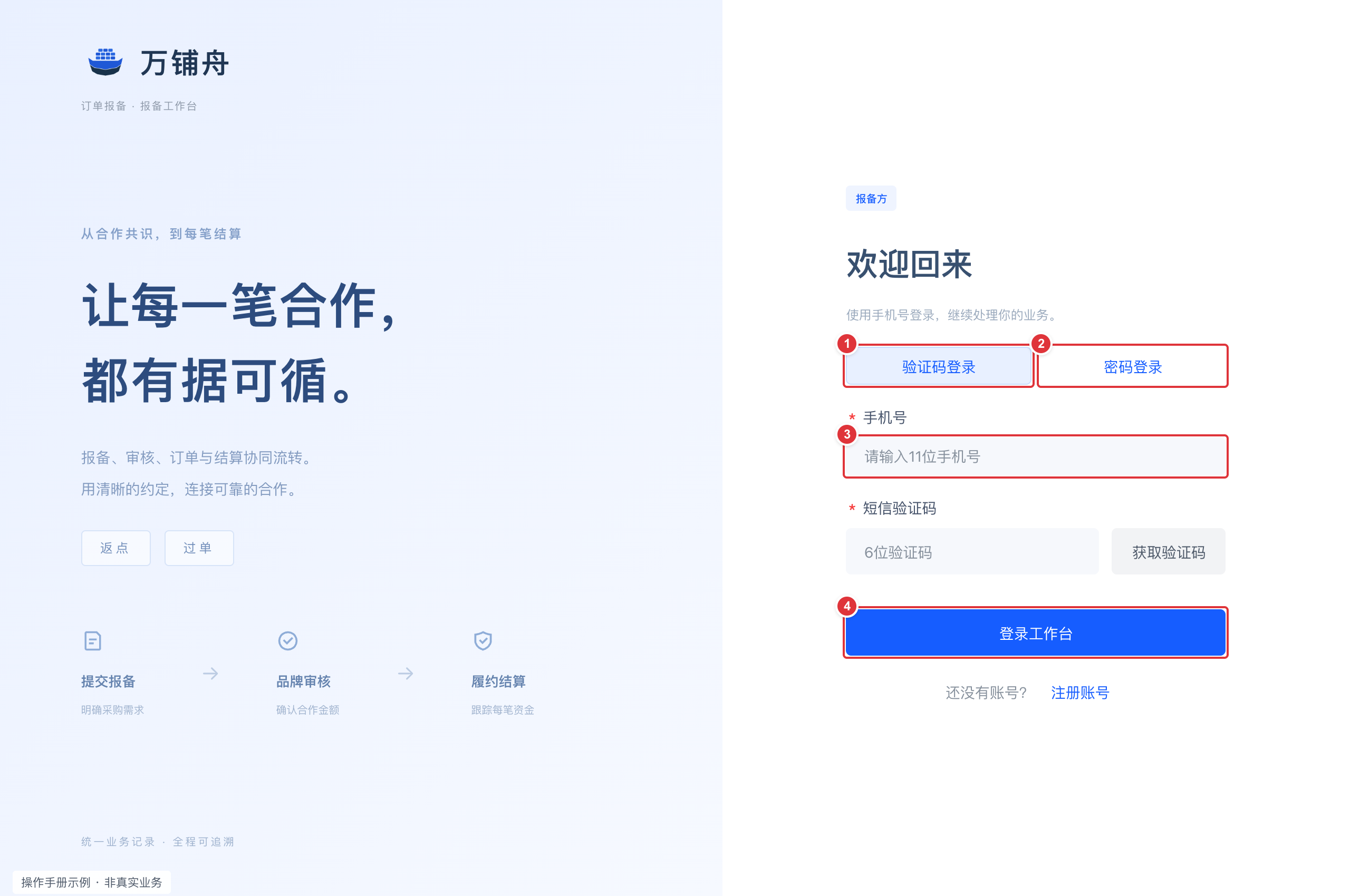
标注:1 验证码登录;2 密码登录;3 手机号;4 登录工作台
1. 选择验证码登录或密码登录,填写手机号及对应验证信息,再点击登录工作台。
2. 首次使用初始密码时,按提示设置新密码。邀请码注册通过登录页的注册账号进入,按页面完成验证。
3. 头像菜单可进入个人设置与密码修改。密码修改会使其他会话失效;身份停用后不能继续使用。
操作提示:账号在不同工作台的身份与权限分别生效;品牌成员首次进入会开通本人独立报备身份,已停用身份不会自动恢复。
2 工作台与新手引导
先处理待办,再查看业务进度。首页统计期间用于期间指标,当前待办数量不受该期间影响。
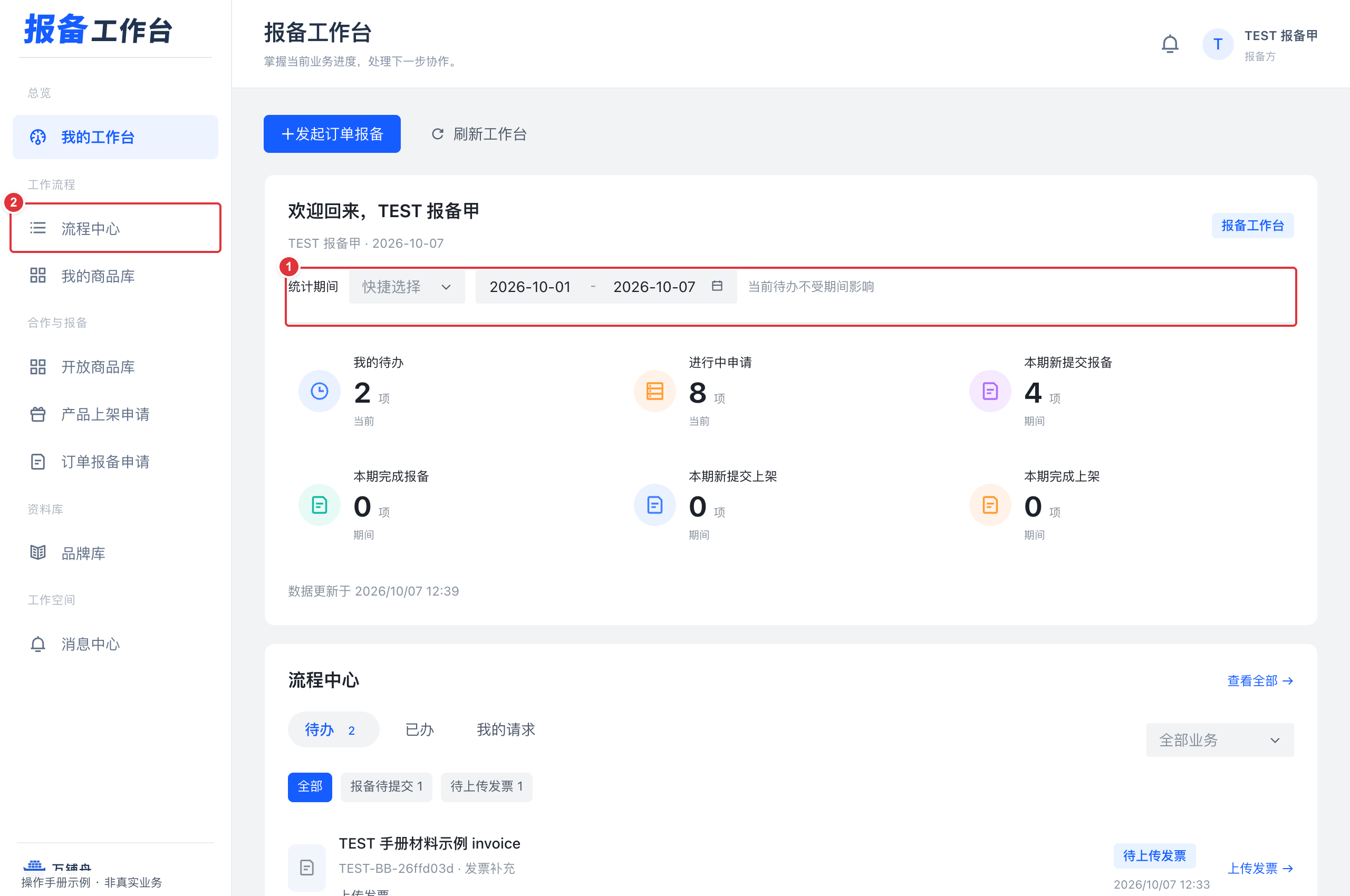
标注:1 统计期间;2 流程中心
1. 点击指标或待办,可进入对应的业务列表或详情。通过流程中心集中查看待办、已办和我的请求。
2. 首次进入会出现分步新手引导;以后可从头像菜单的密码修改下方重新打开新手引导。可上一步、下一步或跳过。
3. 引导期间可能出现标注为非真实业务的示例行。示例只帮助理解,不可办理,也不计入实际统计。
操作提示:工作台金额与已完成状态属于内部业务流程口径,真实下单、付款或到账仍需人工核验。
3 查找商品与保留筛选
进入开放商品库,按名称、编码、合作类型或类目查找可用于报备的商品。
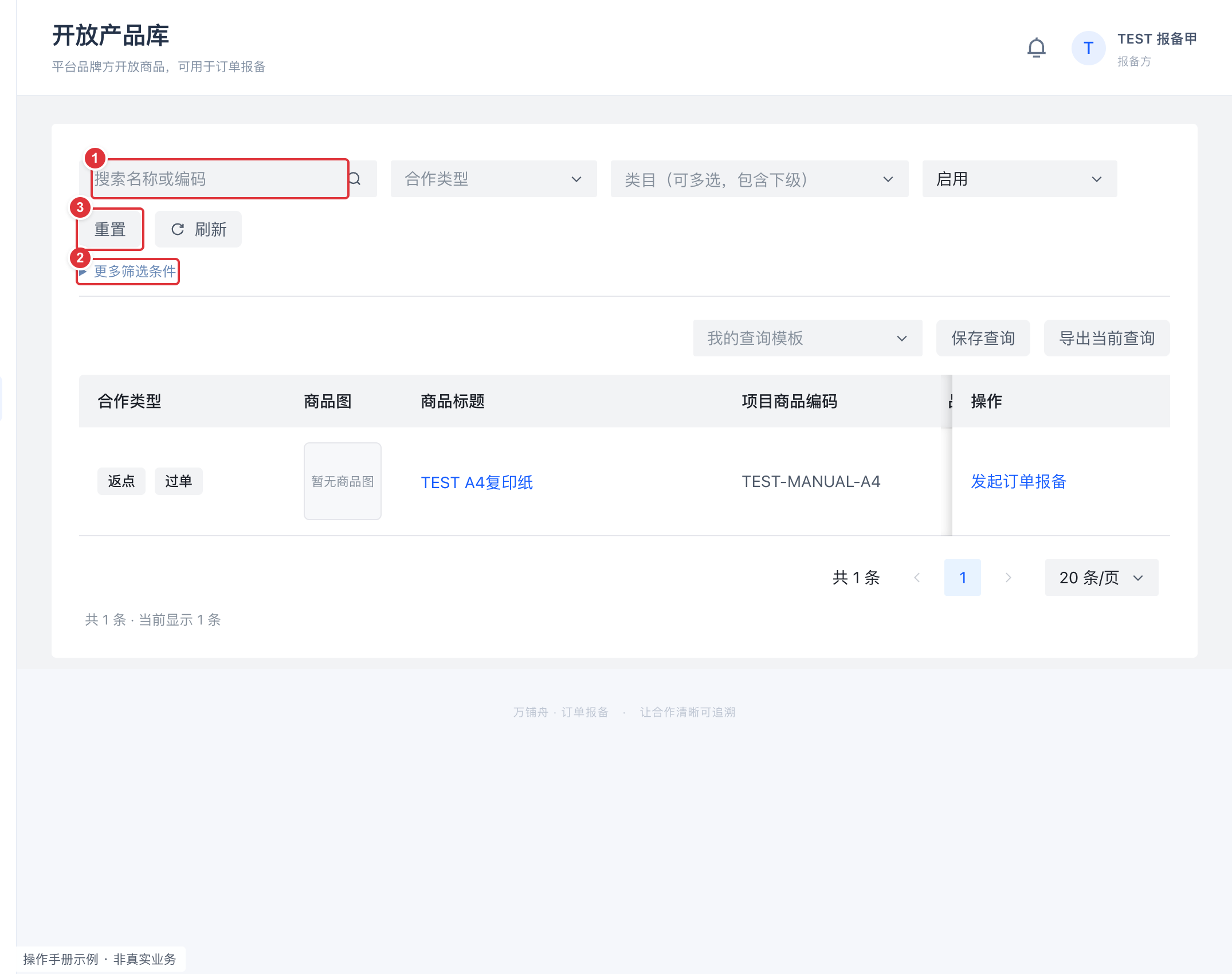
标注:1 搜索名称或编码;2 更多筛选条件;3 重置
1. 填写搜索条件;更多筛选条件可进一步限定所属品牌等范围。蓝色商品标题可进入详情。
2. 本次登录期间,进入详情返回或切换功能再回来,保留该列表的页码、每页条数及筛选条件。
3. 更改筛选或点击重置回到第一页。列表结果会正常更新;总数减少时回到最后有效页。
操作提示:不同列表、账号和组织各自保留状态;批量勾选及业务弹窗不保留。刷新、关闭浏览器或退出重登后的保留不作保证。
4 第一步 选择合作方式
发起订单报备采用四步填写流程,先明确本次合作类型。
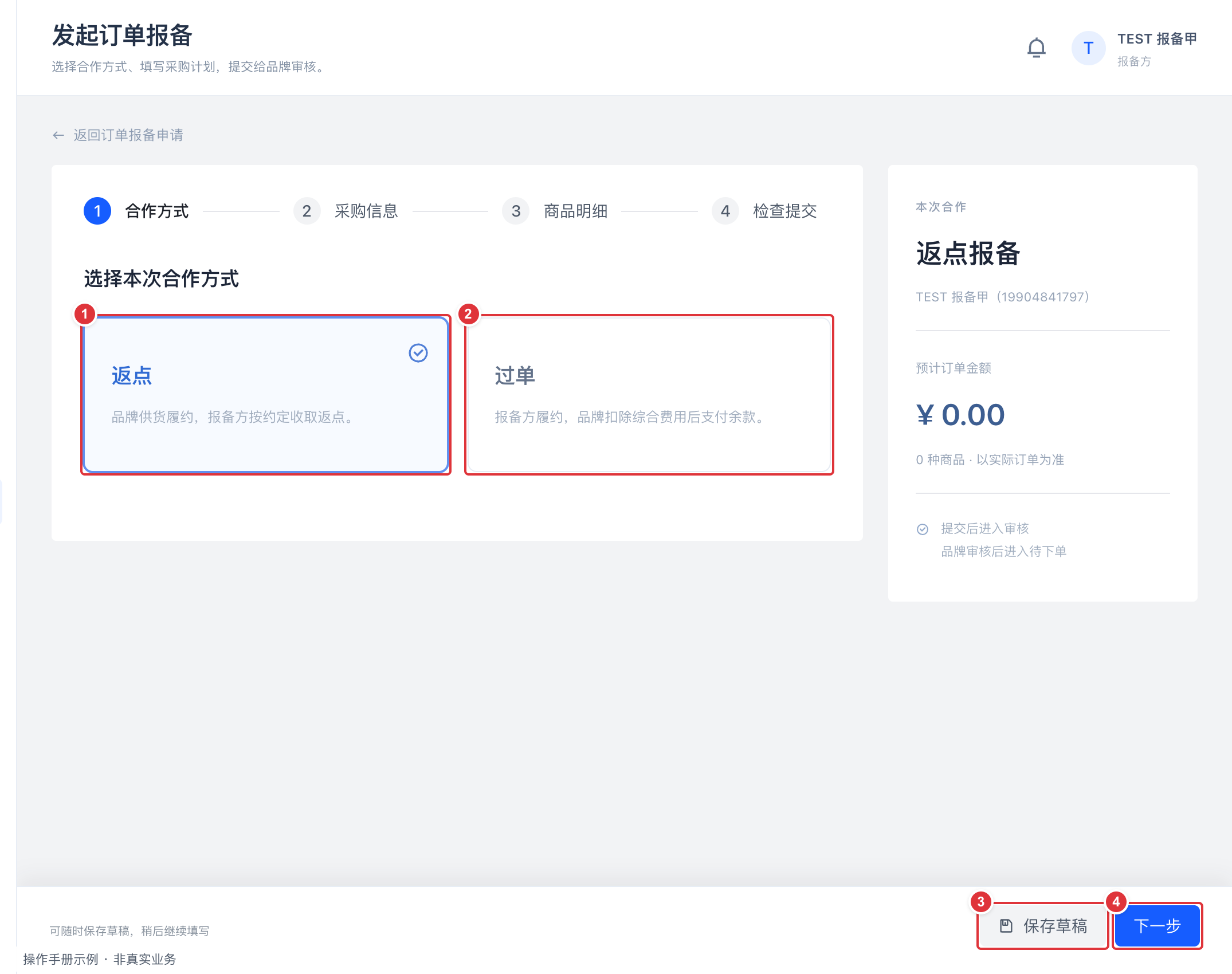
标注:1 返点;2 过单;3 保存草稿;4 下一步
1. 返点:品牌供货履约,报备方按约定收取返点。过单:报备方履约,品牌扣除综合费用后支付余款。
2. 选择本次合作方式后点击下一步。可通过保存草稿暂存,稍后从草稿继续填写。
操作提示:当前新建入口为返点和过单;转单及返采保留历史记录与原业务模型,暂停新建。
5 第二步 填写采购信息
采购信息用于确定采购主体和预计下单安排,请按实际业务填写。
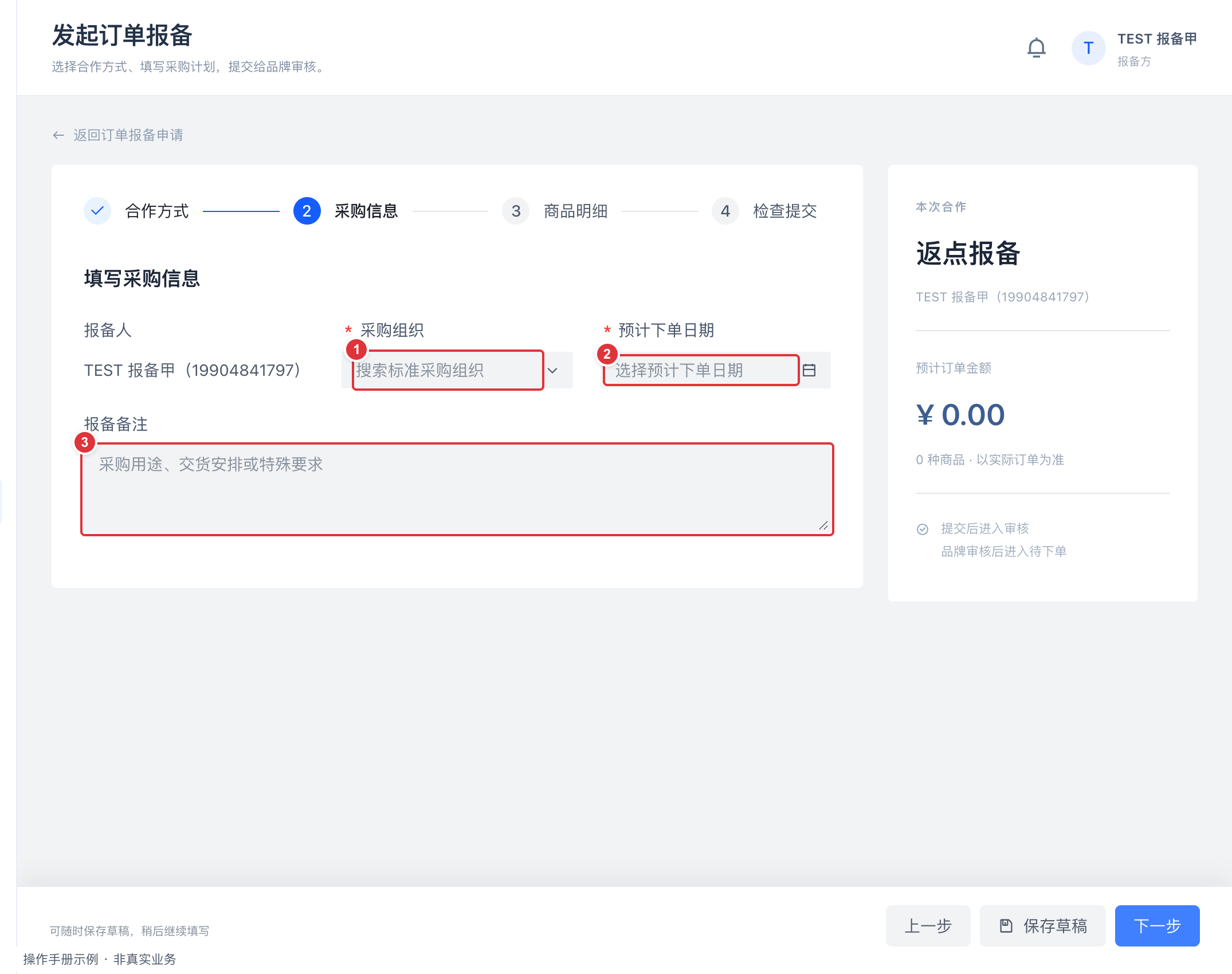
标注:1 采购组织;2 预计下单日期;3 报备备注
1. 搜索并选择标准采购组织,填写预计下单日期。报备人由当前登录账号带出。
2. 报备备注可填写采购用途、交货安排和特殊要求,然后点击下一步。
操作提示:采购组织和预计下单日期为必填;不要以相似名称随意替代真实采购组织。
6 第三步 添加商品与数量
点击添加商品,从选择开放商品弹窗选取本次采购商品。
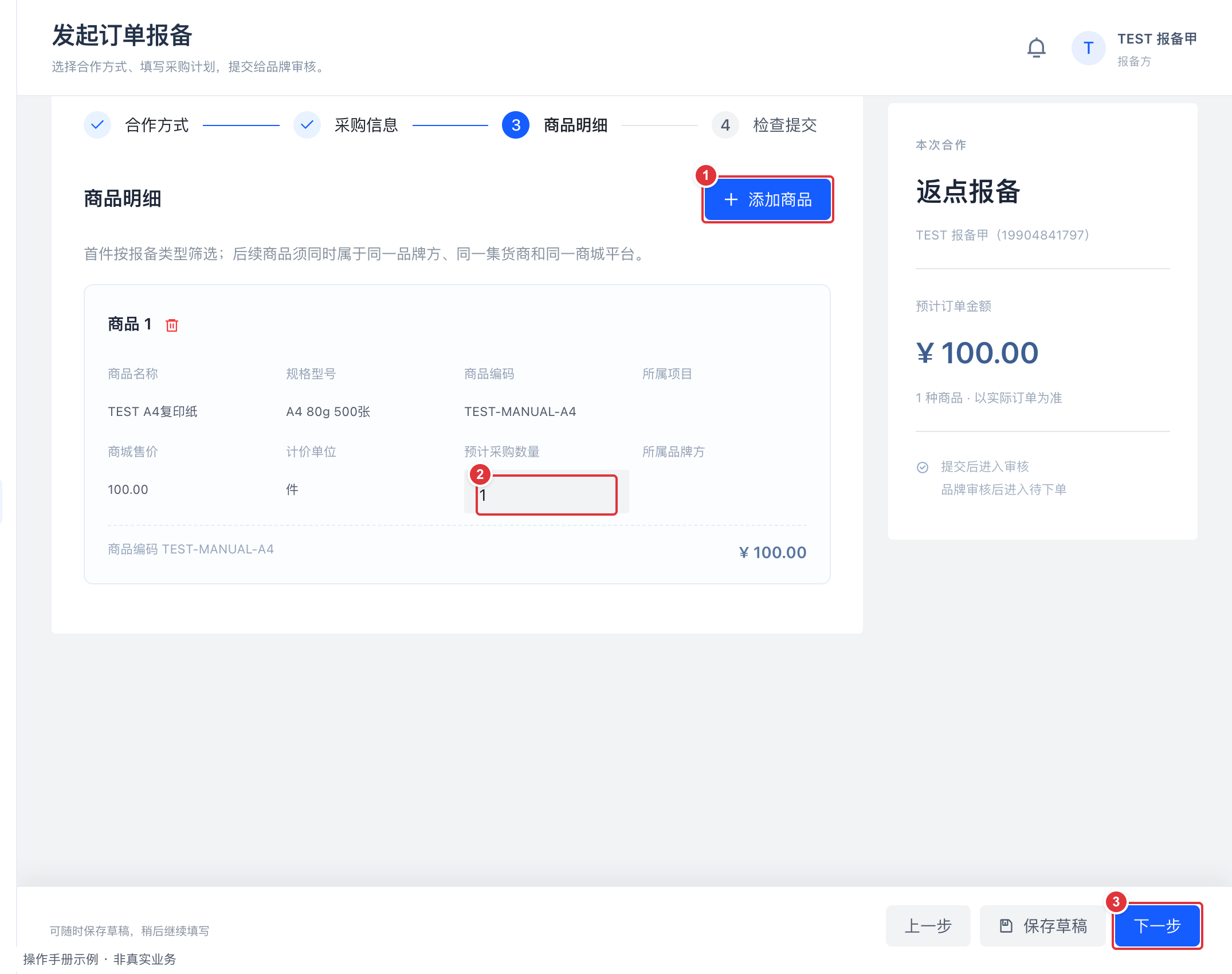
标注:1 添加商品;2 预计采购数量;3 下一步
1. 在弹窗筛选并选中一件商品,点击确认选择。可点击商品标题先查看详情。
2. 首件按合作类型筛选;后续商品须同时属于同一品牌方、同一集货商和同一商城平台。
3. 回到商品明细后填写预计采购数量。商品名称、规格、单位与商城售价从商品资料带出;核对后继续。
操作提示:数量最多支持两位小数,并须符合所选商品的数量精度。预计订单金额为明细计算值,以实际订单为准。
7 第四步 检查并提交
提交前核对合作方式、采购信息、商品和数量,避免品牌审核后再发现基础资料错误。
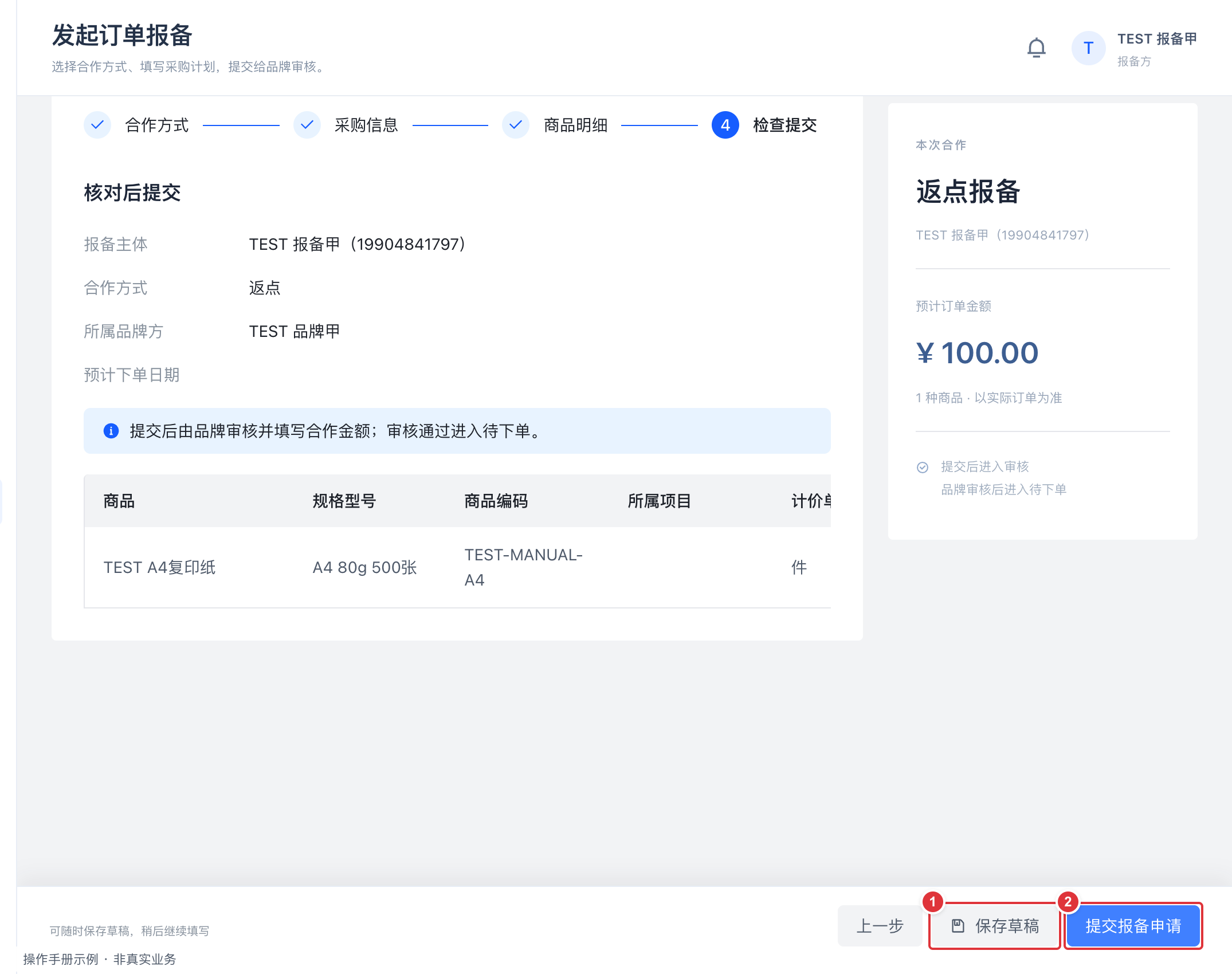
标注:1 保存草稿;2 提交报备申请
1. 通过上一步返回修改,或保存草稿稍后继续。检查无误后点击提交报备申请。
2. 提交成功后,在订单报备申请列表和处理记录查看结果。待审核由品牌办理;需要复核的品牌初审通过后会进入待复核。
操作提示:是否复核由品牌报备设置决定;复核通过才进入待下单。重复点击不能作为重复创建业务的方式。
8 查看进度与处理记录
订单报备申请按状态页签展示。待复核是品牌内部复核阶段,报备方可跟踪处理进度。
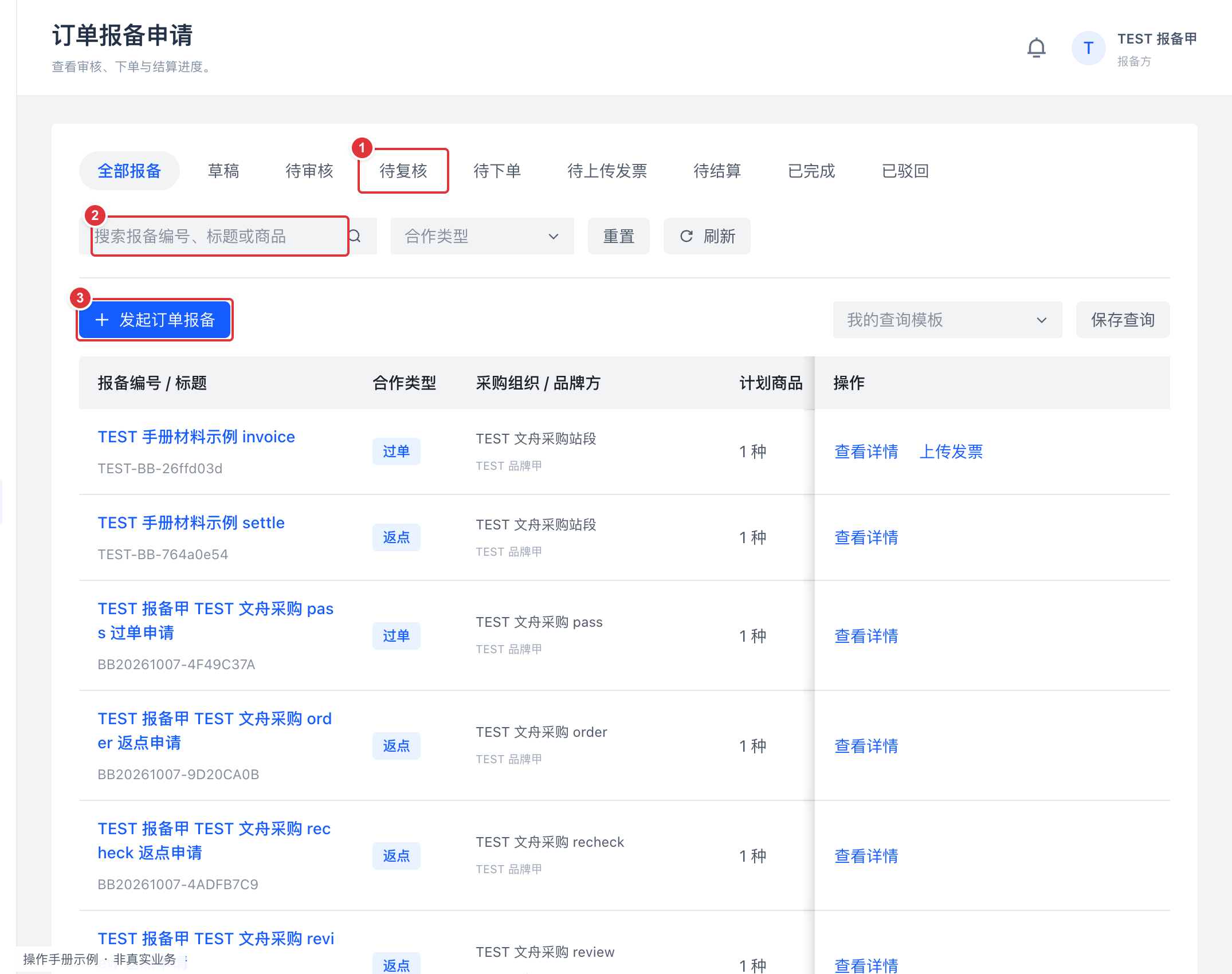
标注:1 待复核;2 搜索报备;3 发起订单报备
1. 使用搜索及状态页签定位单据,点击报备编号、标题或查看详情。
2. 报备信息展示采购与商品;合作金额与材料展示品牌审核后的金额及订单、打款材料。处理记录保留审核与复核等独立记录。
3. 如被驳回,查看具体原因,修正内容后重新提交。新的审核会按当时品牌设置判断是否需要复核。
操作提示:不要仅凭列表状态推断外部履约完成。进入待复核的单据不会因为品牌后来关闭复核而自动跳过该阶段。
9 管理草稿与驳回重提
草稿可以继续编辑、提交或删除;驳回单据可以修正后重新提交。
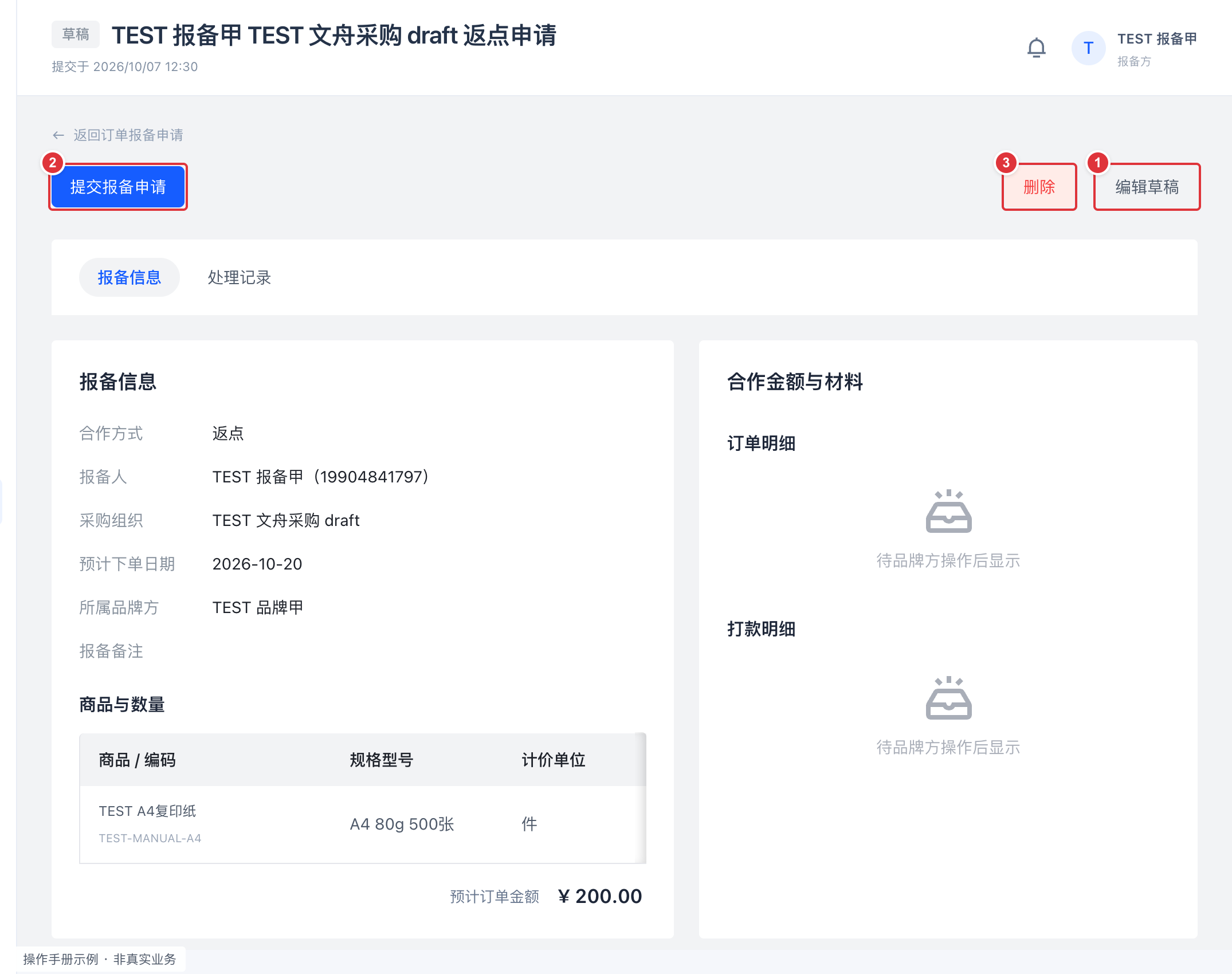
标注:1 编辑草稿;2 提交报备申请;3 删除
1. 编辑草稿进入原四步填写流程,核对后保存或提交报备申请。
2. 点击提交报备申请后核对确认提示,再完成提交。驳回重提应先查看处理记录中的原因。
3. 草稿删除为永久删除,申请、处理历史及附件会清理,不能恢复。
操作提示:删除前核对单据;当前操作不使用回收站。并非所有已提交或已完成记录都允许删除。
10 过单上传发票
过单报备由品牌确认已下单后,报备方按详情上的上传发票入口补充发票。
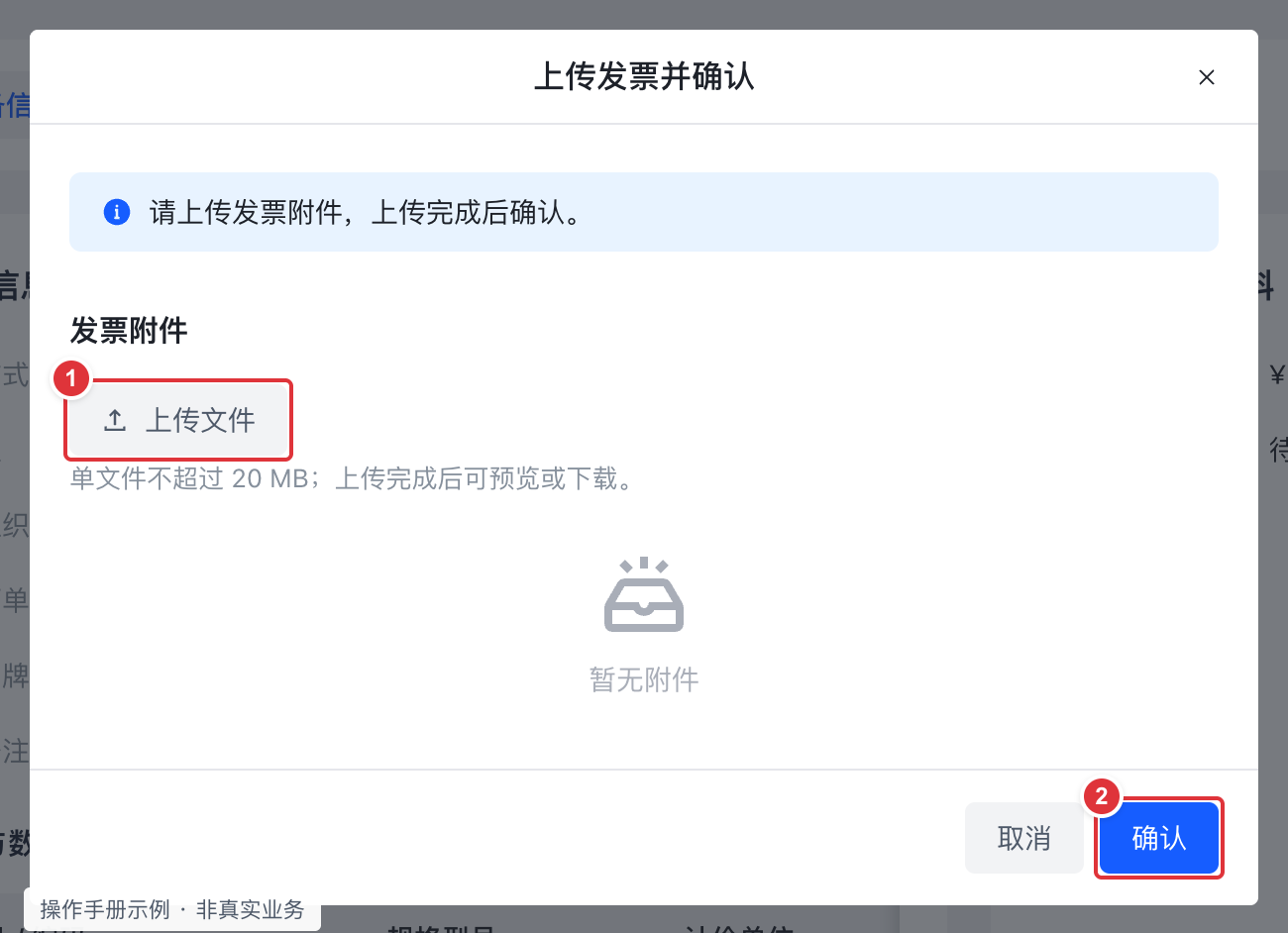
标注:1 上传文件;2 确认
1. 从待上传发票的报备进入详情,点击上传发票。
2. 上传一份 PNG、JPEG 或 PDF,等待上传完成,再点击确认。完成后跟踪待结算进度。
3. 可在合作金额与材料中查看发票,并结合处理记录核对上传结果。
操作提示:附件上传不等于税务查验通过。发票、订单和付款信息仍需按真实业务人工核验。
11 我的商品库与品牌库
我的商品库用于查看已经上架完成并由本方确认的商品;品牌库用于了解品牌与支持范围。
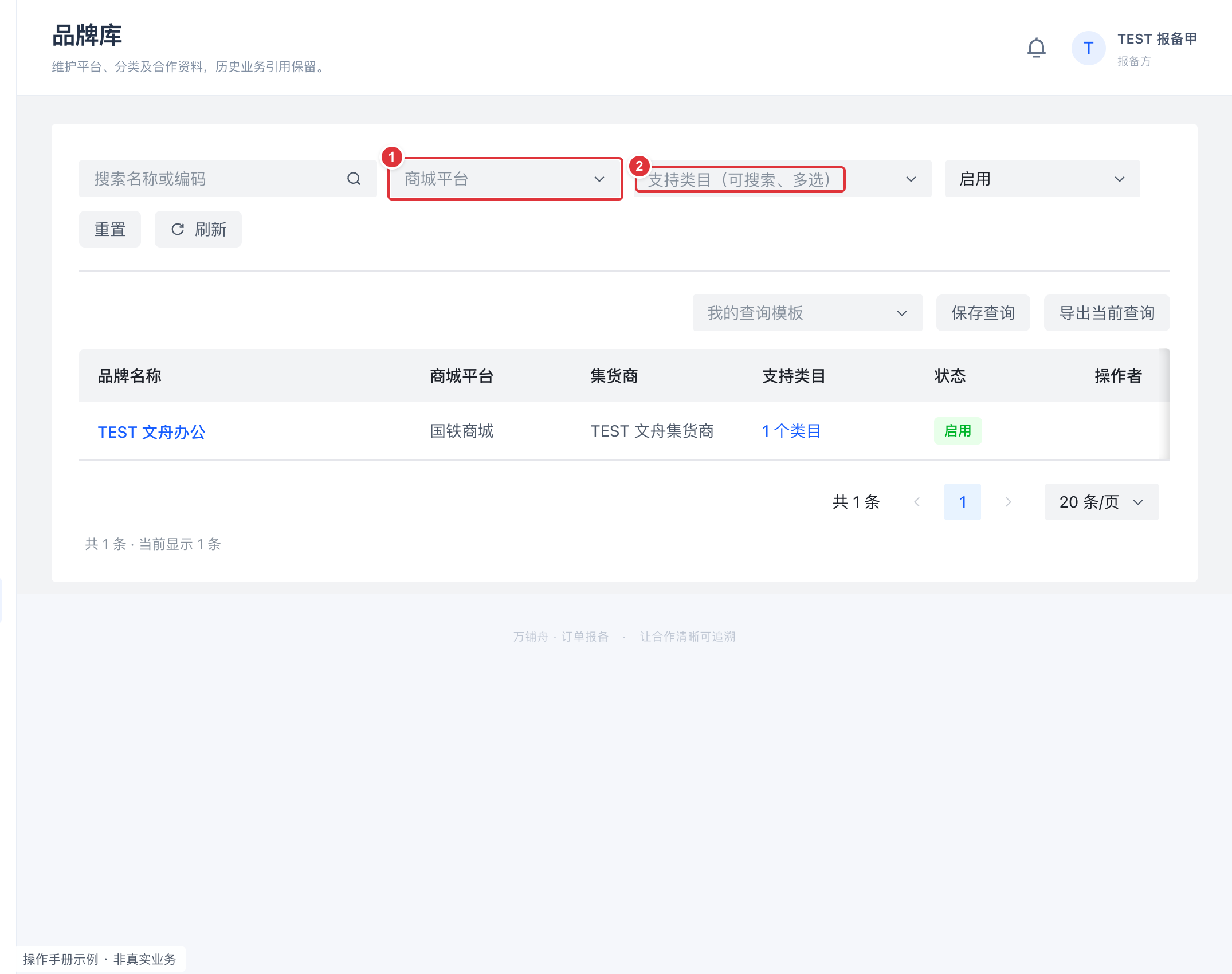
标注:1 商城平台;2 支持类目
1. 在品牌库按商城平台与支持类目查询,类目支持搜索与多选。
2. 查看品牌详情及支持类目,结合实际商城平台选择合作对象。
3. 我的商品库沿用商品列表与详情,可继续发起报备。未完成上架确认的商品不会仅因申请提交就进入该库。
操作提示:商品在开放商品库可见,不代表外部商城已经完成上架。
12 发起产品上架申请
商品需要上架协同时,从产品上架申请进入发起产品上架申请。
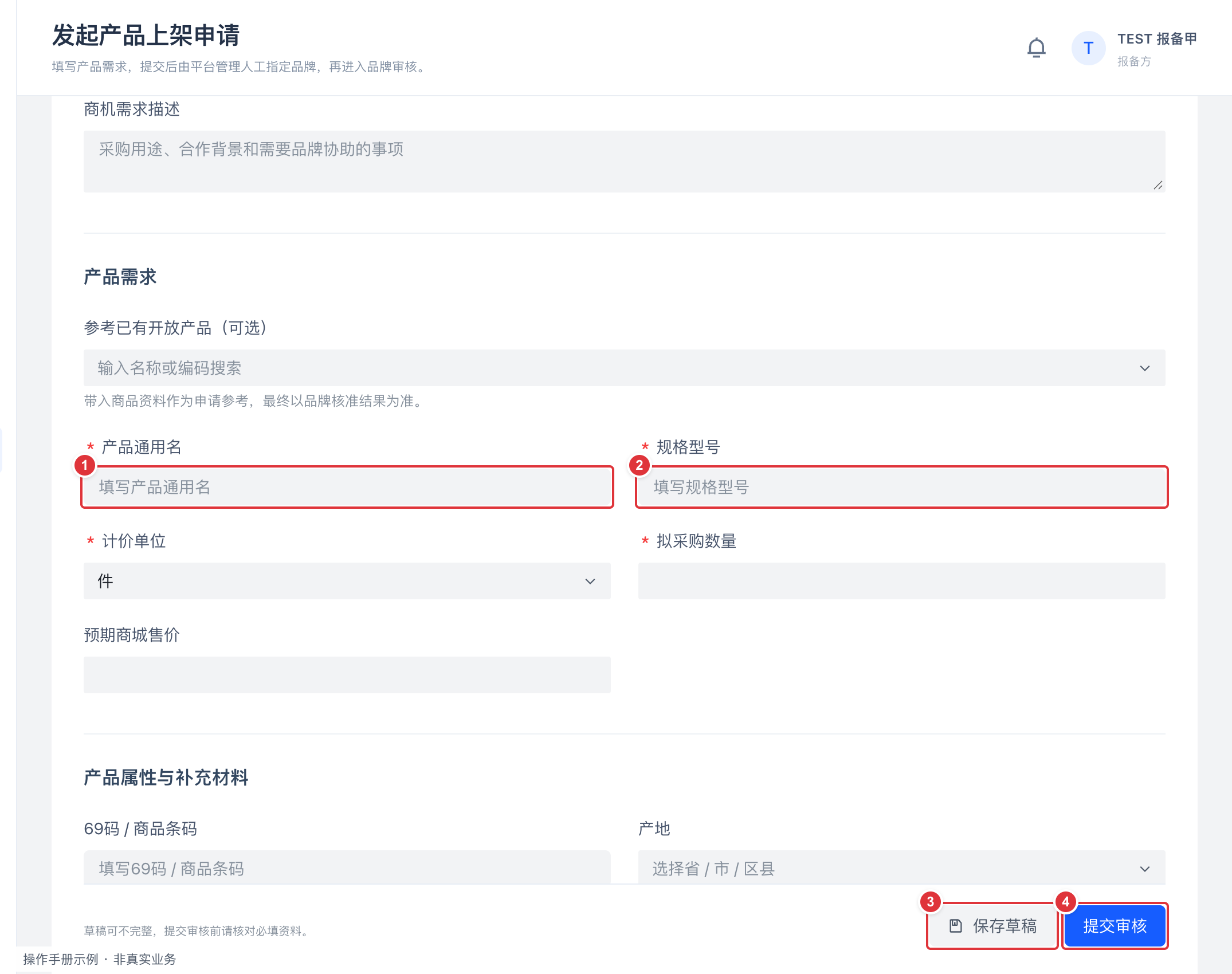
标注:1 产品通用名;2 规格型号;3 保存草稿;4 提交审核
1. 按页面选择商城平台,填写产品通用名、规格型号、数量等信息,补充采购站段及必要样图。
2. 如指定上架类目,按所选商城平台及合法类目范围填写;上传过程中已填内容应保留。
3. 可保存草稿;提交审核前完成必填检查。提交后通常先由平台分派品牌,再进入品牌审核。
操作提示:上架申请提交表示内部流程开始,不能据此声称外部商城已经上架成功。
13 跟踪上架与处理待办
流程中心将订单报备与产品上架等当前可见业务集中展示。
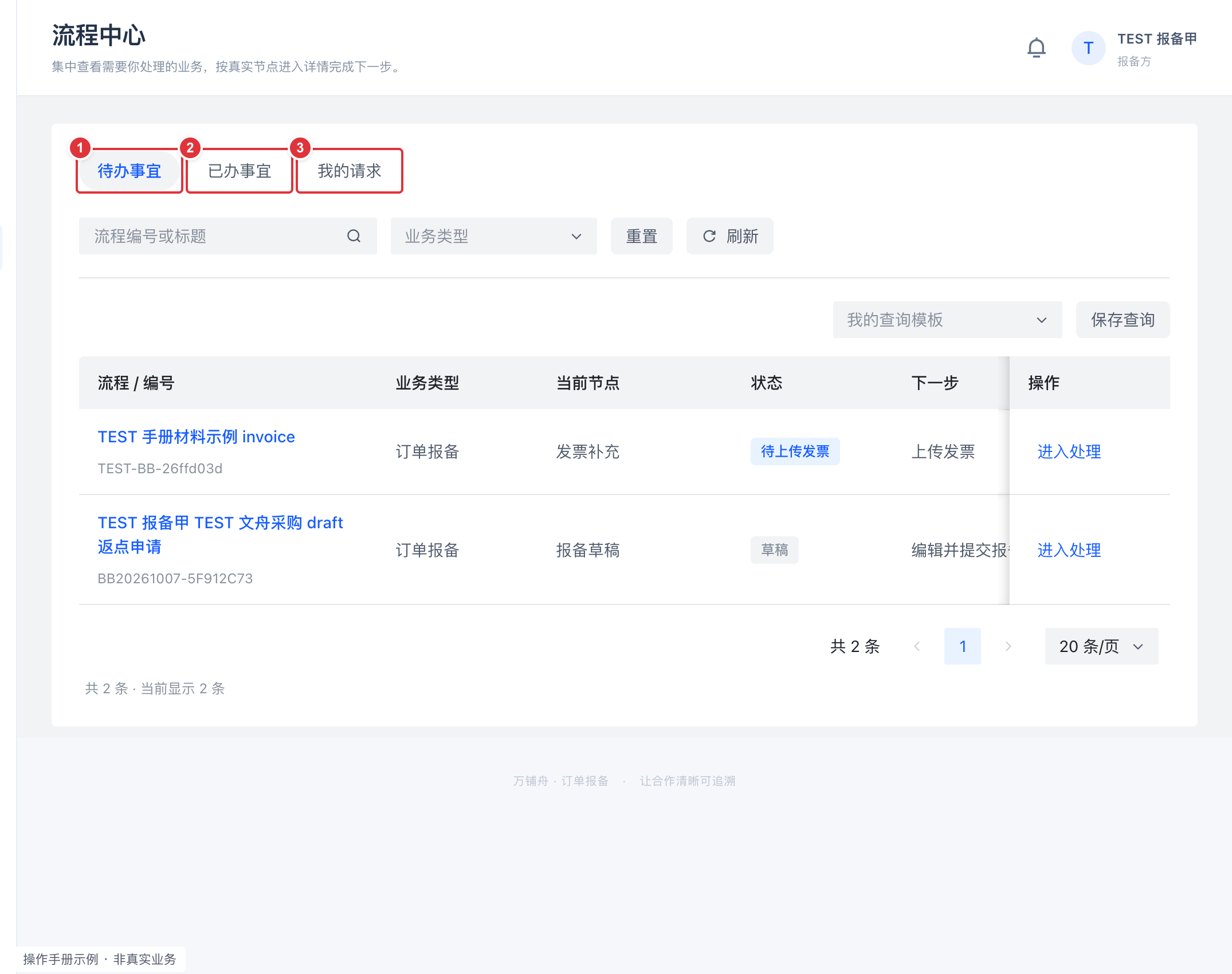
标注:1 待办事宜;2 已办事宜;3 我的请求
1. 待办事宜显示当前账号可以办理的任务;已办事宜记录已处理事项;我的请求跟踪本人发起的申请。
2. 上架申请可从列表进入产品信息及处理记录,了解待分配、待审核、处理中和完成进度。
3. 按当前状态办理撤回、驳回重提或确认上架。消息中心可读取业务变化通知,点击消息进入对应业务。
操作提示:可办理按钮由账号权限、单据状态和数据归属共同决定。撤回结束当前申请流程,处理历史仍保留。